Motiv mit dem Plotter mittig platzieren – einfacher Trick für Cricut & Co. + Freebie
Kennst du das? Du möchtest mit deinem Plotter ein Motiv auf eine Papiertüte, ein Schild oder ein anderes DIY-Projekt zeichnen – und am Ende sitzt das Motiv nicht ganz mittig.
Gerade bei kleinen Projekten kann das ziemlich ärgerlich sein. Denn auch wenn du im Cricut Design Space alles schön ausrichtest, musst du die tatsächliche Position deines Projekts anschließend noch auf die Schneidematte übertragen.
Ich zeige dir deshalb heute einen einfachen Trick, mit dem du dein Motiv viel genauer auf deinem Projekt positionieren kannst.
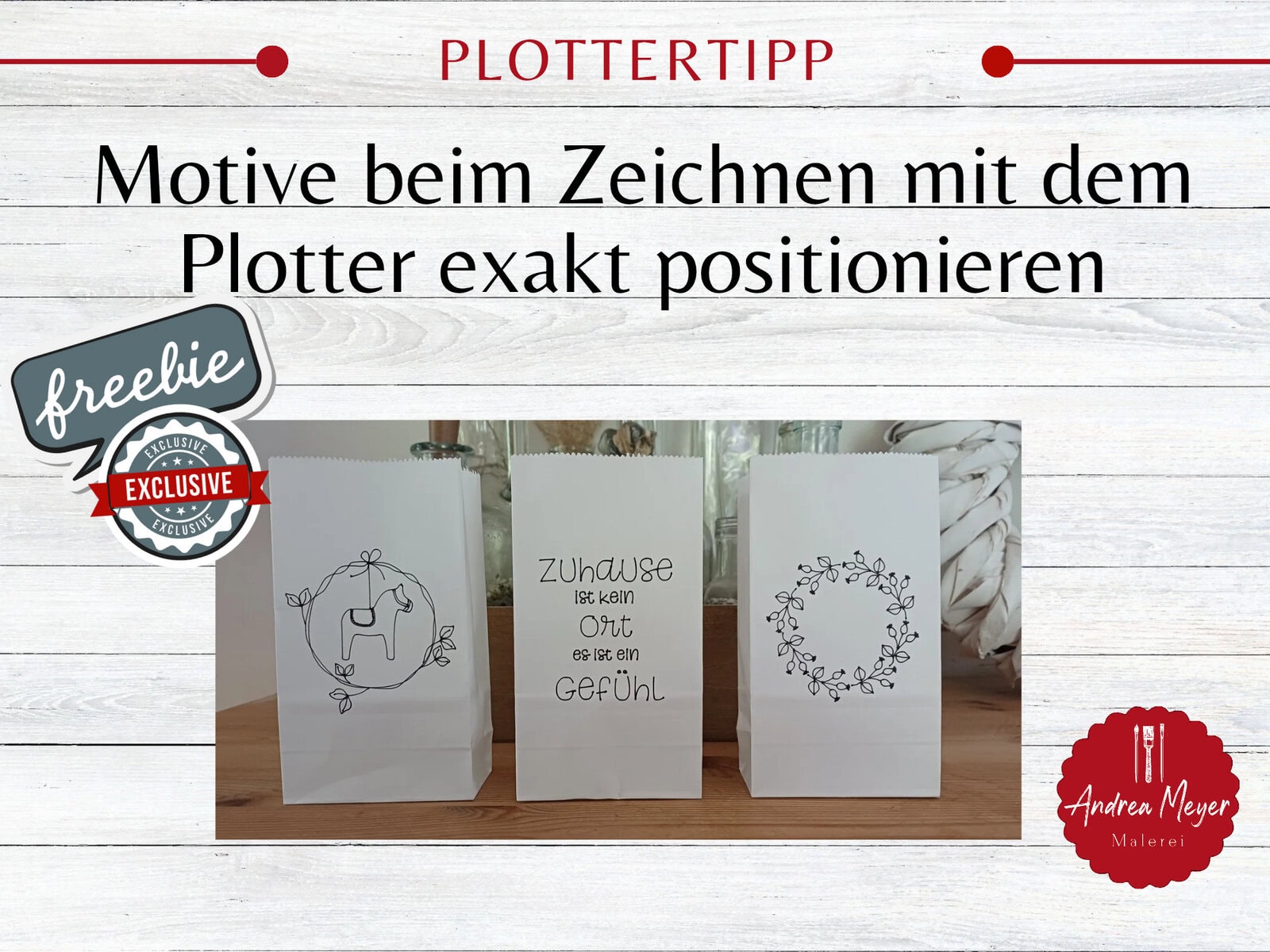
Als Beispiel verwende ich eine Papiertüte, die ich mit meinem Plotter gestaltet und anschließend als kleine Laterne verwendet habe.
Und natürlich habe ich auch wieder ein kostenloses SVG-Freebie für dich vorbereitet.
Das brauchst du für das Projekt
Für meine Laternen-Tüten brauchst du nur wenige Materialien:
- einen Plotter, zum Beispiel Cricut
- eine Schneidematte
- feste Pappe für die Schablone
- einen passenden Stiftadapter und Plotterstift
- eine Papiertüte
- Washi Tape
- ein LED-Teelicht
Wenn du die Materialien nicht einzeln zusammensuchen möchtest, habe ich meine verwendeten und passenden Materialien in einer Amazon-Ideenliste gesammelt.
Hinweis: Dieser Beitrag enthält Amazon-Affiliate-Links. Wenn du über einen solchen Link etwas kaufst, erhalte ich eine kleine Provision. Für dich bleibt der Preis natürlich gleich – und du unterstützt damit meine kreative Arbeit. Vielen Dank dafür!
So platzierst du dein Plottermotiv mittig
Der entscheidende Trick ist eigentlich ganz einfach: Wir erstellen im Cricut Design Space ein Rechteck, das genau die Größe unserer Arbeitsfläche hat.
Dieses Rechteck dient anschließend als Orientierung für dein Motiv und hilft dir dabei, die Position aus dem Design Space auf dein tatsächliches Projekt zu übertragen.
So musst du nicht mehr nach Augenmaß versuchen, die Mitte deiner Papiertüte zu treffen.
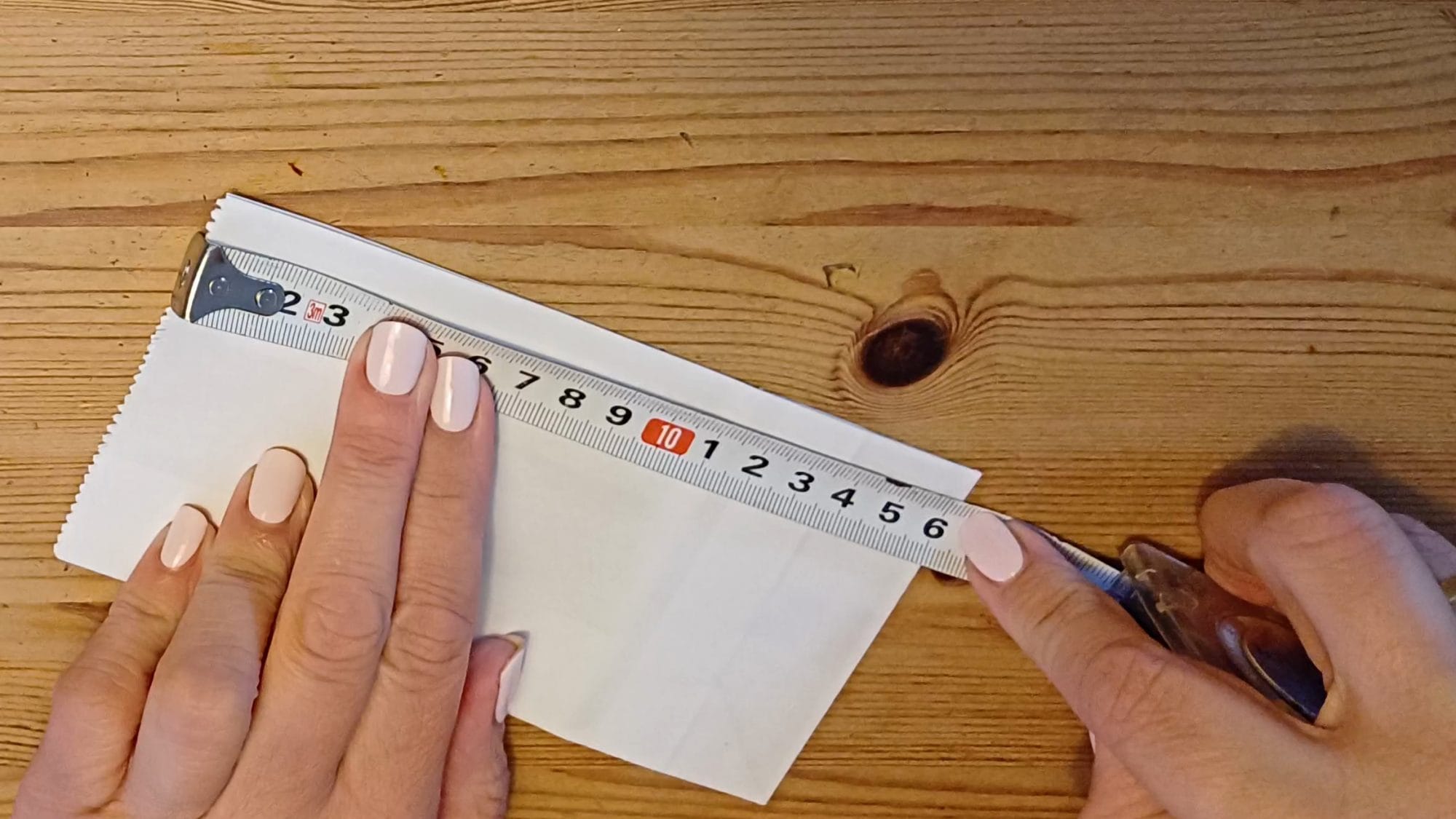
Schritt 1: Die Papiertüte genau ausmessen
Als Erstes misst du die Fläche deiner Papiertüte genau aus.
Wichtig sind dabei vor allem die Breite und Höhe der Fläche, auf der dein Motiv später erscheinen soll.
Diese Maße überträgst du anschließend in den Cricut Design Space.
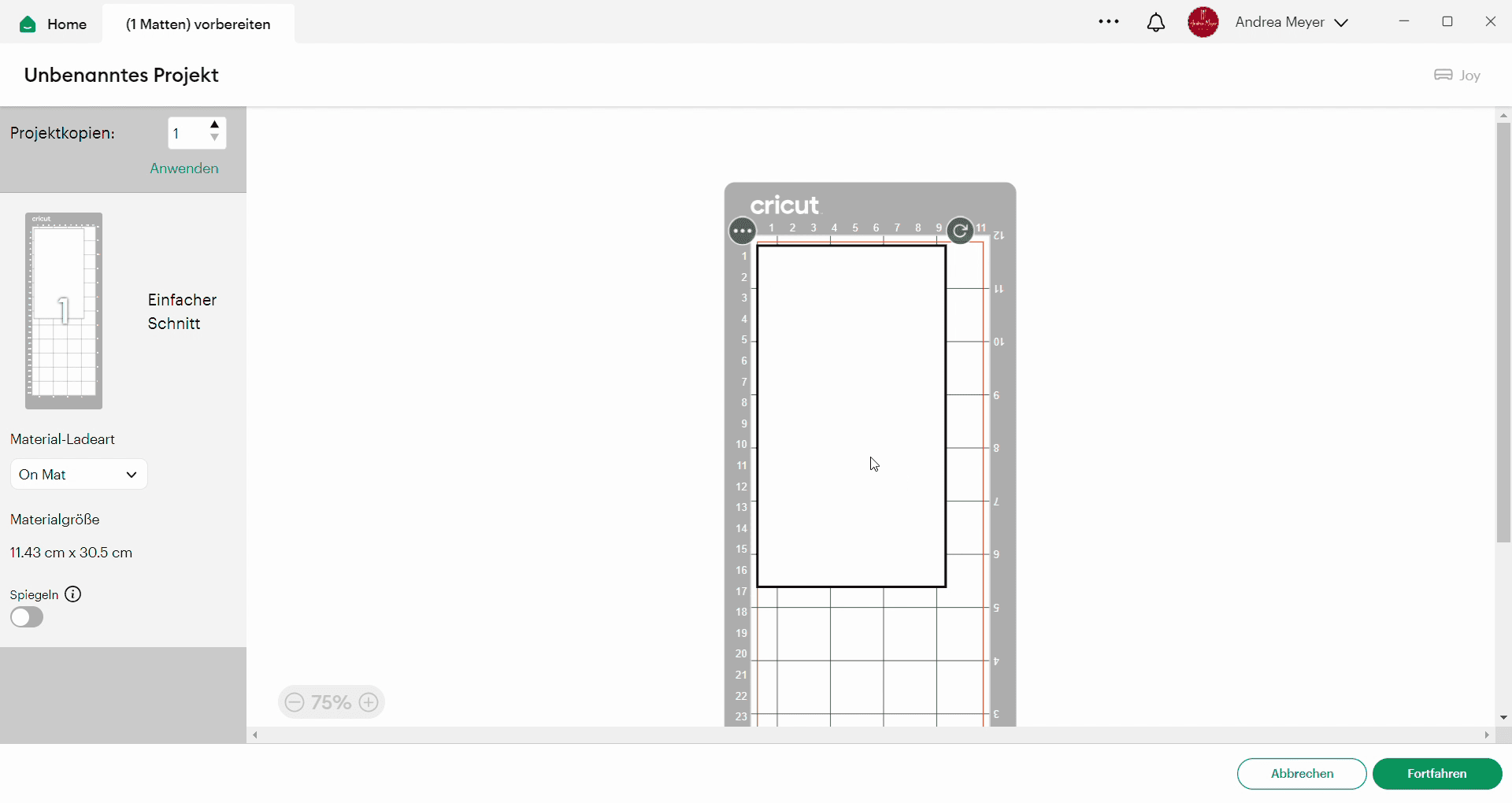
Schritt 2: Rechteck im Cricut Design Space erstellen
Erstelle in Design Space ein Rechteck mit dSchritt 2: Rechteck im Cricut Design Space erstellen
Erstelle im Cricut Design Space ein Rechteck mit den exakten Maßen deiner Tüte.
Dieses Rechteck stellt später deine tatsächliche Arbeitsfläche dar. Dadurch kannst du dein Motiv innerhalb dieser Fläche genau dort positionieren, wo es später auf der Tüte erscheinen soll.
Das Rechteck wird anschließend ganz in die linke obere Ecke der Arbeitsfläche gesetzt und ausgeschnitten.en exakten Maßen deiner Tüte.
Zieh es ganz in die linke obere Ecke der Arbeitsfläche und lass es ausschneiden.
Schritt 3: Eine wiederverwendbare Schablone erstellen
Jetzt kommt der Teil, der den kleinen Trick so praktisch macht.
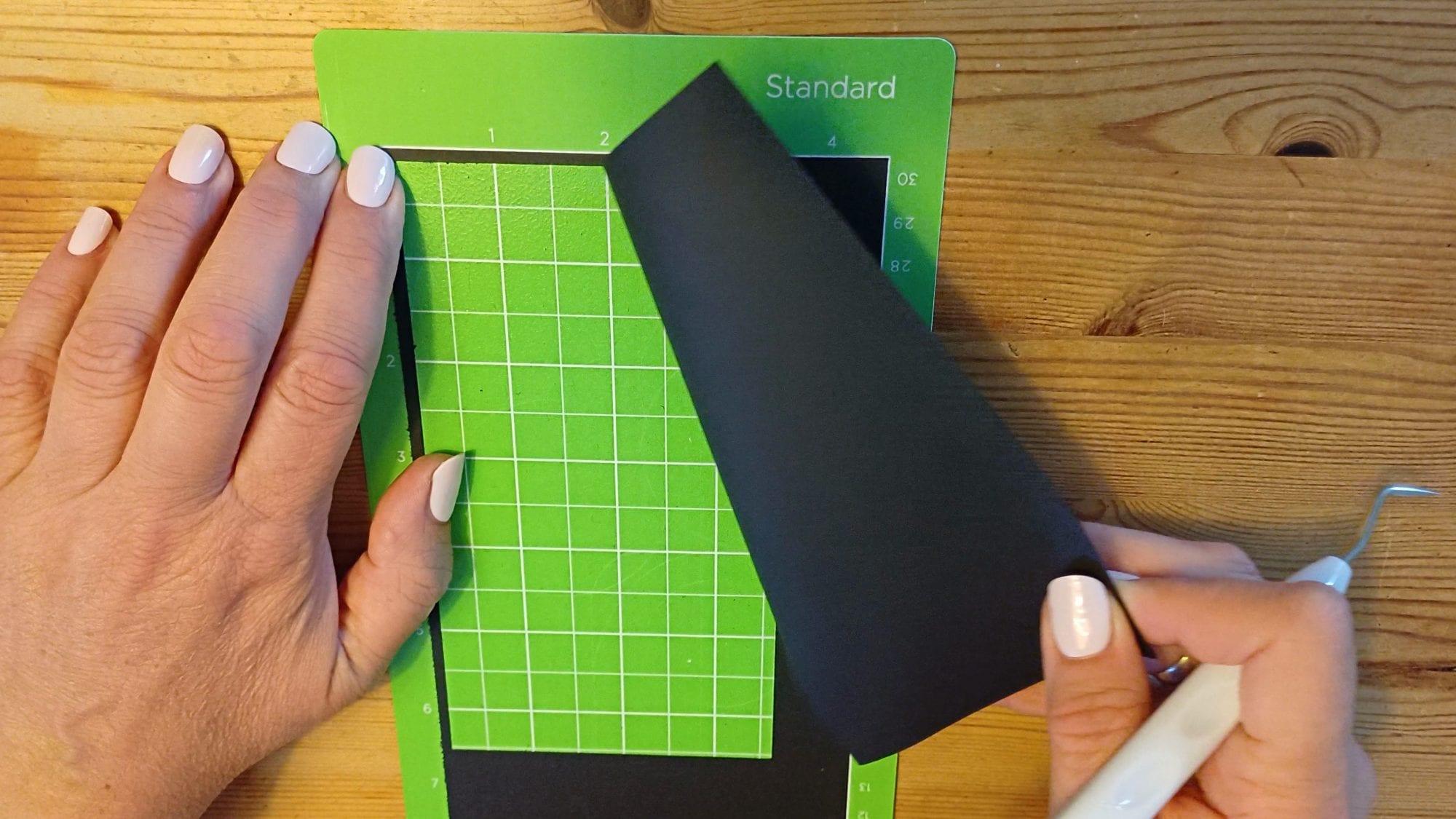
Schneide dir ein Stück feste Pappe zurecht und klebe es genau in den Schnittbereich deiner Schneidematte.
So entsteht eine wiederverwendbare Schablone, in die du deine Papiertüte später immer an derselben Stelle legen kannst.
Wichtig: Cricut schneidet nicht ganz bis in die äußersten Ecken der Schneidematte. Ein kleiner Rand bleibt stehen. Durch die Schablone planst du diesen Versatz von Anfang an mit ein.
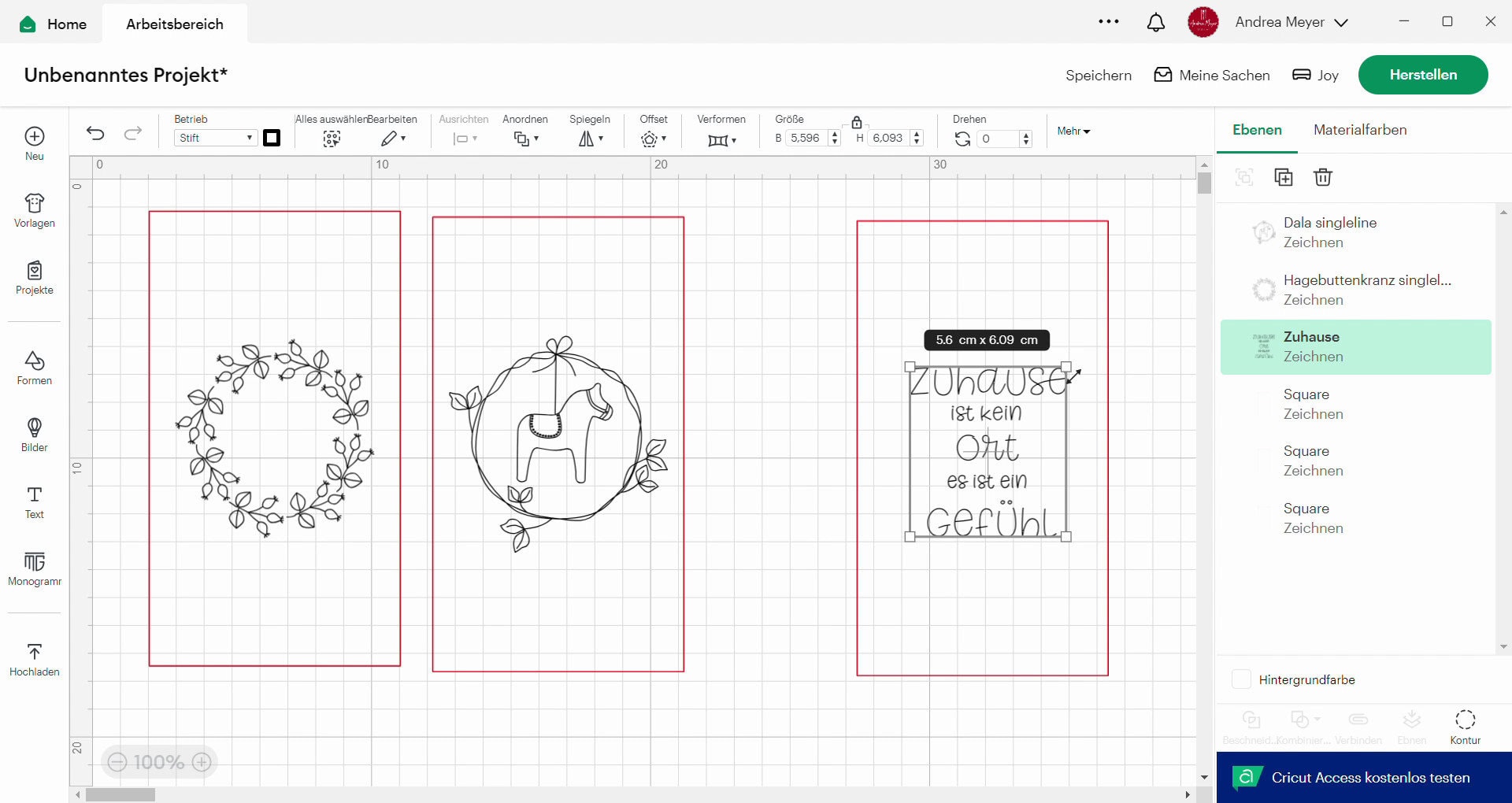
Schritt 4: Dein Motiv im Design Space platzieren
Jetzt kannst du dein gewünschtes Single-Line-SVG in den Cricut Design Space hochladen.
Stelle dein Motiv auf „Stift“.
Auch das Rechteck stellst du auf „Stift“ – wichtig: mit einer anderen Farbe (hier rot). Anschließend duplizierst du das Rechteck zweimal.
So kannst du dein Motiv innerhalb der vorher festgelegten Fläche genau ausrichten.
Wichtig: Verbinde am Ende jedes Motiv mit dem passenden Rechteck. So bleiben Motiv und Position beim weiteren Arbeiten zusammen.
Schritt 5: Die Papiertüte auf der Schablone befestigen
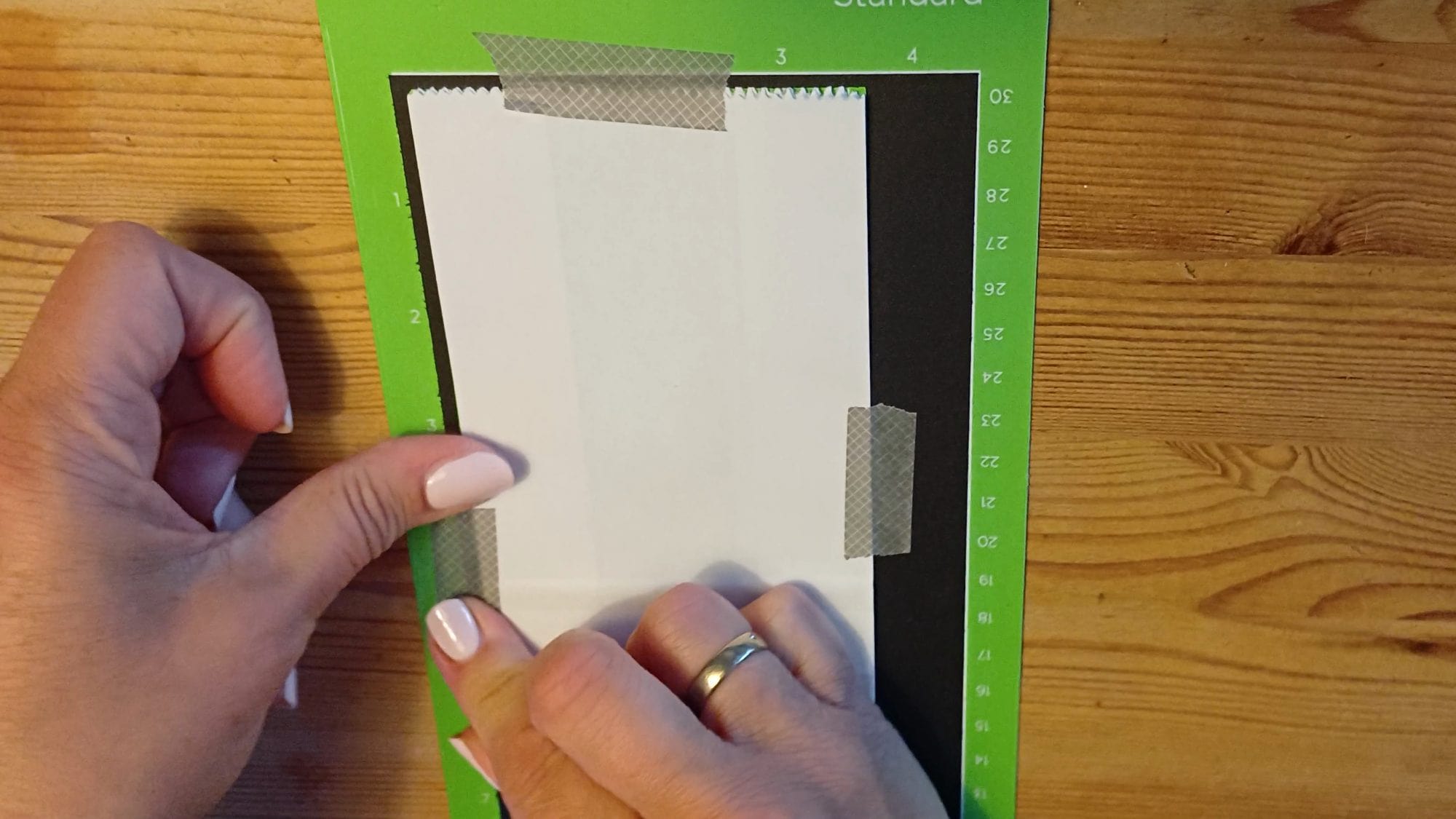
Jetzt legst du deine Papiertüte genau in die Pappschablone auf der Schneidematte.
Fixiere sie anschließend mit etwas Washi Tape, damit während des Zeichnens nichts verrutscht.
Gerade dieser Schritt ist wichtig: Je genauer die Papiertüte in deiner Schablone liegt, desto genauer wird später auch die Position deines Motivs.
Schritt 6: Mit dem Plotter zeichnen
Jetzt kommt der spannende Teil!
- Starte den Zeichenprozess.
- Der Plotter fordert dich nacheinander auf, die benötigten Stifte einzulegen.
- Den schwarzen Stift verwendest du für dein Motiv.
- Wenn der Plotter anschließend den roten Stift verlangt, lässt du ihn einfach leer – der Plotter fährt die Linien trotzdem nach.
Auf diese Weise kannst du nach und nach mehrere Tüten gestalten und die Position deines Motivs bleibt dabei gleich.
Das fertige Ergebnis: eine kleine Laterne
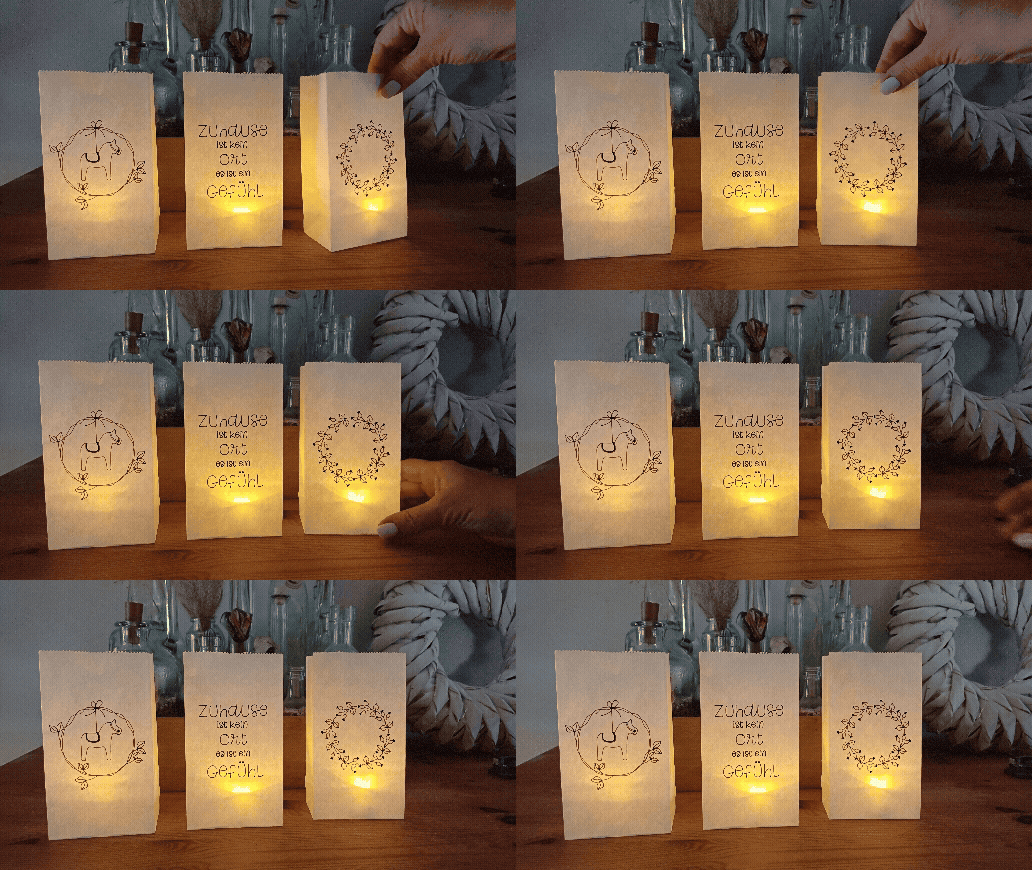
Aus der gestalteten Papiertüte kannst du anschließend eine kleine Laterne machen.
Mit einem LED-Teelicht entsteht eine schöne, einfache Dekoration – besonders passend für gemütliche Herbstabende.
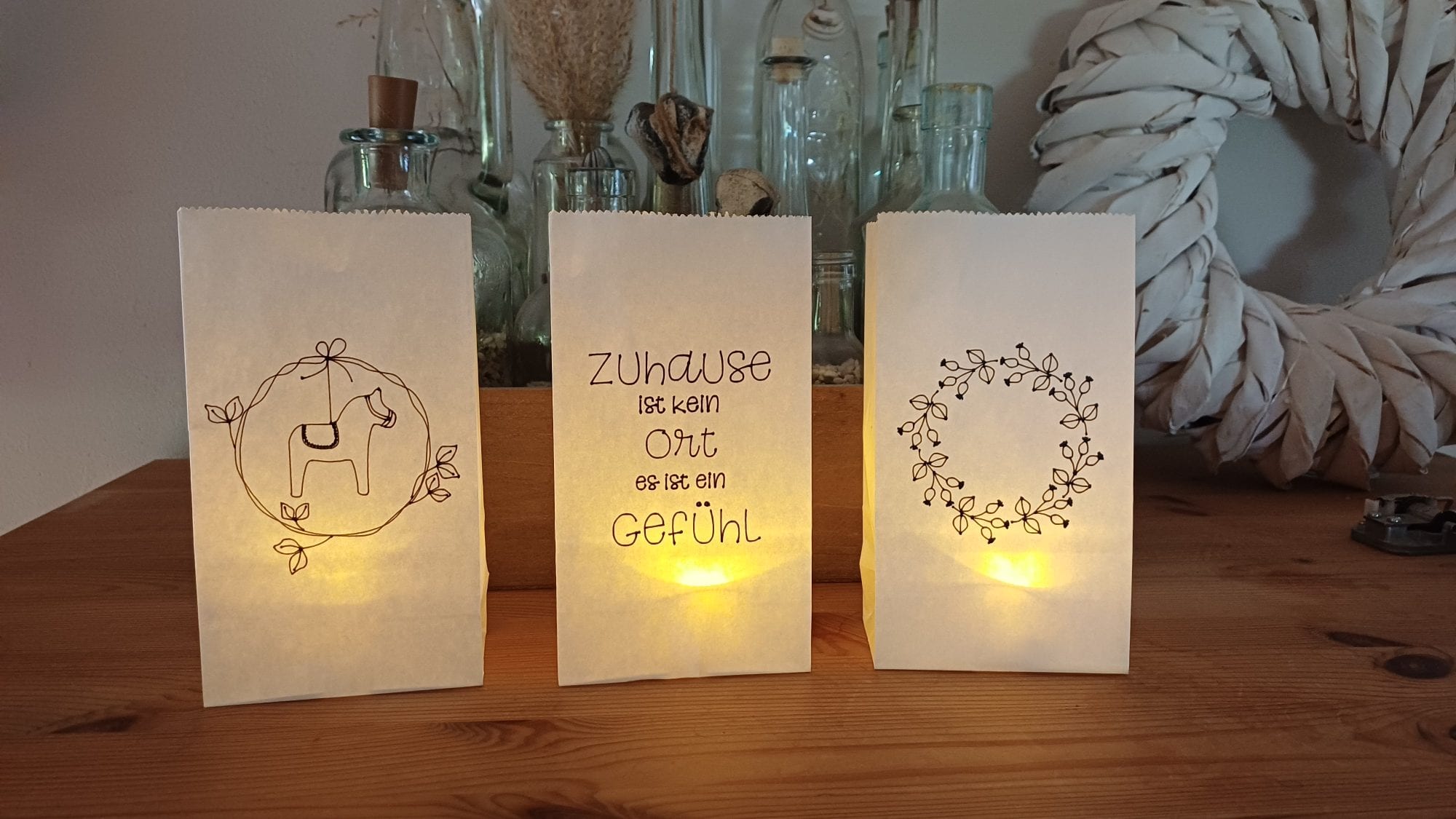
Das Schöne an der Methode: Du bist nicht auf dieses eine Projekt beschränkt. Du kannst das Prinzip auch auf andere Papierprojekte und passende Materialien übertragen, bei denen dein Motiv möglichst genau positioniert werden soll.
Die Videoanleitung zum mittigen Platzieren
Du möchtest die einzelnen Schritte lieber einmal in Ruhe sehen?
In meinem Video zeige ich dir die Vorgehensweise ausführlich und Schritt für Schritt.
→ Videoanleitung auf YouTube ansehen
Mein kostenloses SVG-Freebie für dich
Damit du die Methode direkt ausprobieren kannst, habe ich das Motiv aus meinem Projekt als kostenlose SVG-Datei für dich vorbereitet.
Der Spruch lautet:
„Zuhause ist kein Ort – es ist ein Gefühl!“
Du kannst das Single-Line-Motiv mit deinem Plotter zeichnen lassen und für dein eigenes DIY-Projekt verwenden.
→ Kostenloses SVG-Freebie herunterladen
Auf der Freebie-Seite findest du die Datei zum Download und kannst direkt mit deinem nächsten Plotterprojekt starten.
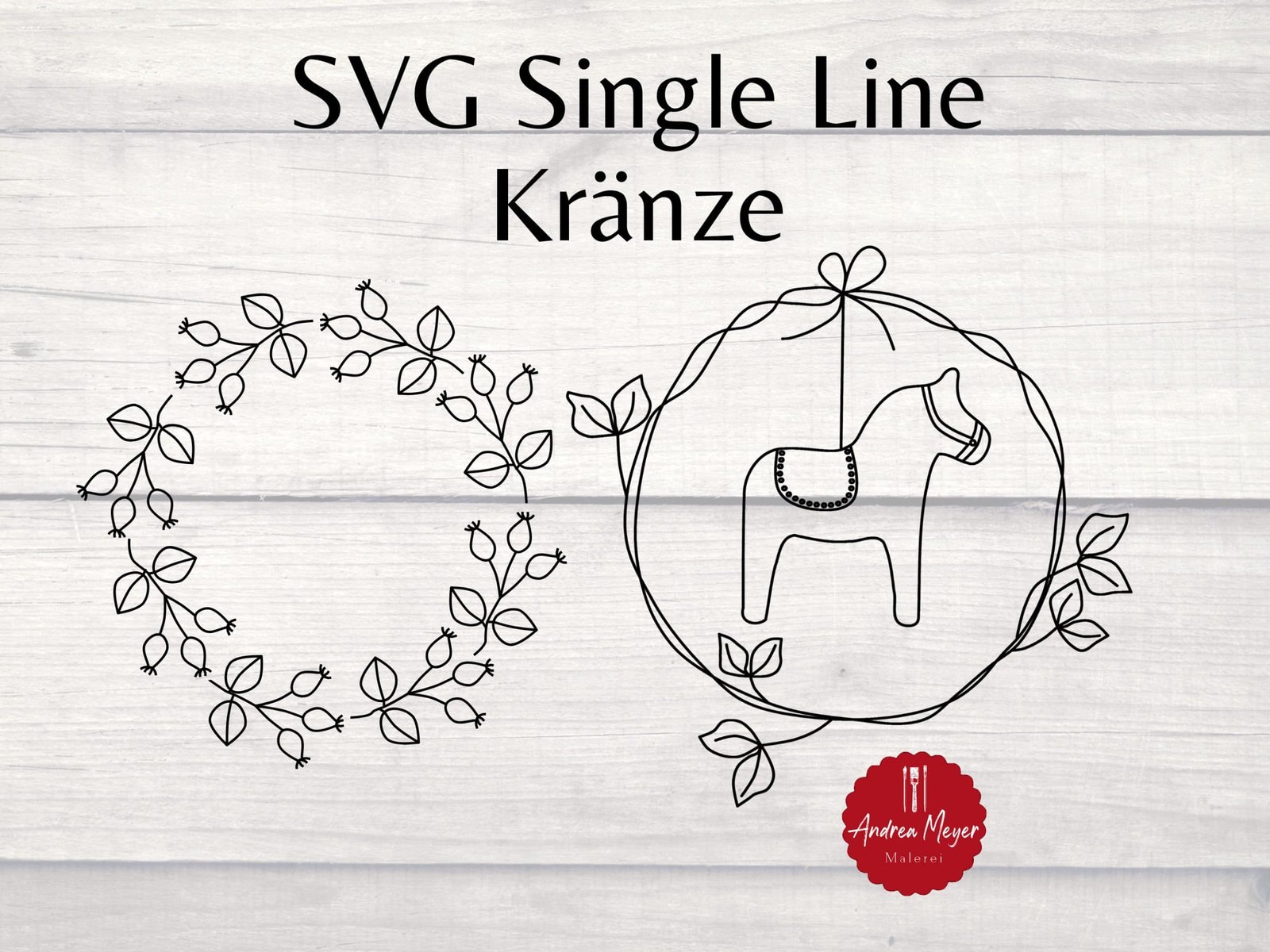
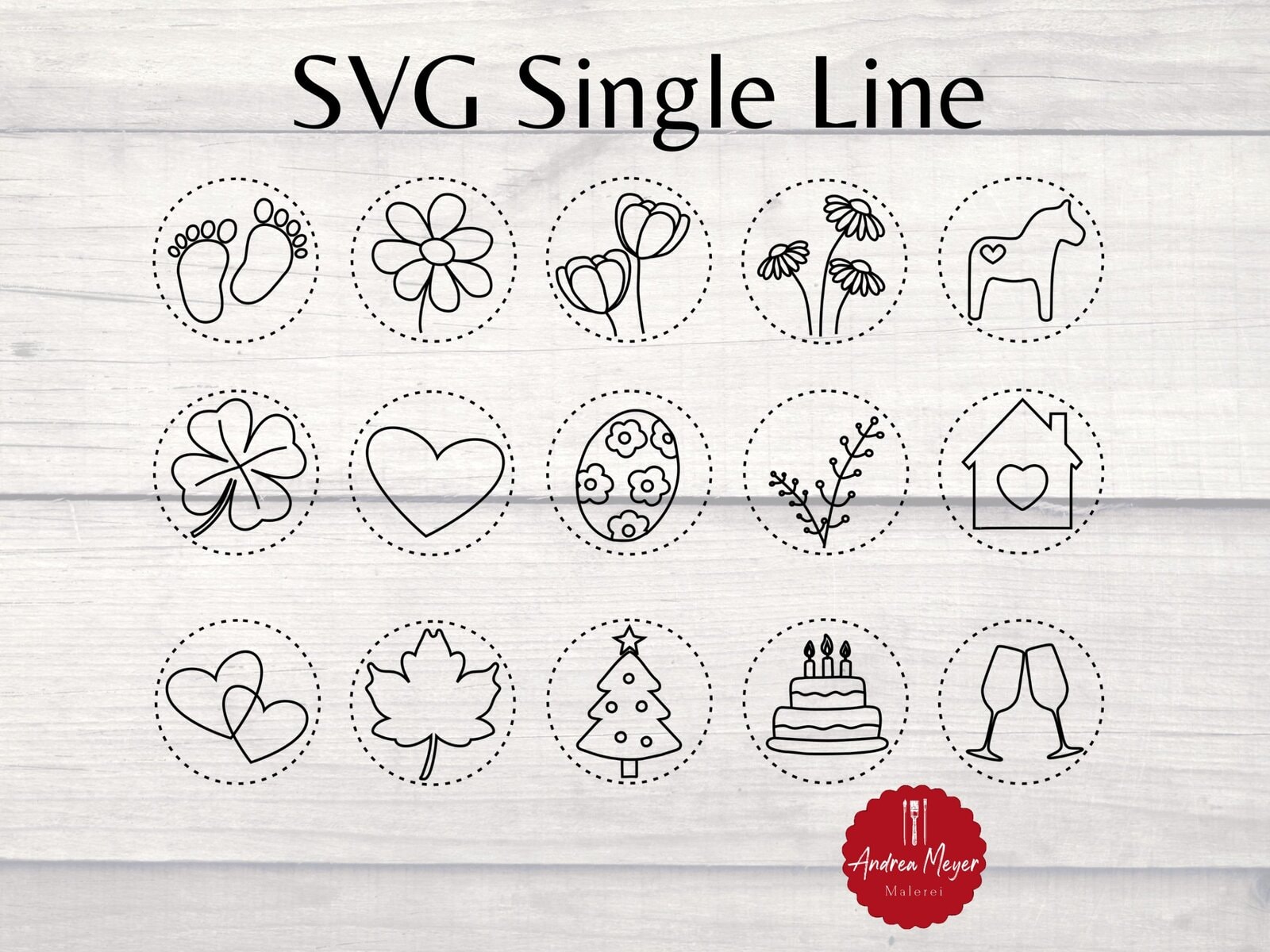
Wenn dir der Stil gefällt, schau unbedingt in meinem Etsy-Shop vorbei. Dort findest du die beiden passenden Single Line Motive:
- 🌿 Kranz aus Hagebutten
- 🐴 Dalapferd im Kranz
👉 Hier geht’s zu den Motiven im Etsy-Shop
Häufige Fehler beim mittigen Platzieren
Mein Motiv sitzt trotzdem nicht genau mittig – woran kann das liegen?
Überprüfe zuerst die Maße deines Projektes. Schon kleine Abweichungen zwischen der tatsächlichen Fläche und deinem Rechteck im Design Space können sich später bemerkbar machen.
Meine Papiertüte verrutscht beim Zeichnen
Fixiere die Tüte vor dem Start sorgfältig auf der Schneidematte. Besonders wichtig ist, dass die Position deiner Tüte mit der Position deiner zuvor erstellten Schablone übereinstimmt.
Mein Motiv ist mathematisch mittig, sieht aber trotzdem etwas verschoben aus
Das kann tatsächlich passieren. Bei Motiven mit unterschiedlichen Formen und Gewichten gibt es einen Unterschied zwischen der geometrischen und der optischen Mitte.
Schau dir dein Motiv deshalb vor dem endgültigen Zeichnen noch einmal in Ruhe an. Manchmal wirkt eine leichte Verschiebung für das Auge harmonischer.
Fazit: So sitzt dein Plottermotiv genau dort, wo es soll
Ein Motiv mit dem Plotter exakt mittig auf einem Projekt zu platzieren, muss gar nicht kompliziert sein.
Mit dem kleinen Umweg über ein Rechteck im Cricut Design Space und einer passenden Pappschablone kannst du dir eine Orientierung schaffen, die das Positionieren deutlich einfacher macht.
Besonders praktisch ist die Methode, wenn du mehrere gleiche Projekte gestalten möchtest. Sobald deine Schablone fertig ist, kannst du die Papiertüten immer wieder an derselben Stelle positionieren.
Und jetzt fehlt eigentlich nur noch dein Lieblingsmotiv – und schon kann es losgehen. 🤍
Fazit: Nie wieder schiefe Motive!
Mit dieser Methode kannst du Motive auf jeder Papiertüte oder ähnlichen Projekten perfekt mittig platzieren.
Keine verrutschten Zeichnungen mehr – und deine Plotterarbeiten wirken sofort professioneller.
Probier den Trick aus und hol dir gleich das kostenlose Freebie! ✨
Schreib mir gerne in die Kommentare, ob du den Tipp kanntest – oder zeig mir deine gebastelten Laternen.
📌 Mehr Plotter-Tipps, Freebies und SVG-Dateien findest du hier im Blog – oder auf meinem YouTube-Kanal.